



Để đảm bảo an toàn cho tất cả người dùng khi mua máy chơi game retro bất kì, Genzet sẽ hướng dẫn các bạn tạo bản sao thẻ nhớ hay còn gọi là clone thẻ nhớ của máy game để dự phòng cho các trường hợp bất trắc về thẻ nhớ gốc. Và cách này có thể áp dụng cho tất cả mọi dòng máy game retro nên các bạn cứ yên tâm sao lưu để vọc vạch.
Cài đặt phần mềm Win32 Disk Imager
Win32 Disk Imager là phần mềm ghi các tệp hình ảnh CD và DVD vào USB hoặc thẻ SD. Với Win32 Disk Imager bạn có thể sao chép dữ liệu từ bất kỳ thiết bị lưu trữ nào, bao gồm USB, SD và thậm chí cả thẻ SD. Nó cũng có thể tạo hình ảnh sao lưu dữ liệu của bạn trên ổ đĩa flash. Điểm hay nhất của ứng dụng này là nó hỗ trợ các tệp ảnh ISO, nhưng không hỗ trợ ảnh CD.
Một lý do chính đáng để sử dụng Win32 Disk Imager là nó đơn giản dễ sử dụng là có thể tạo ra các bản sao dưới dạng image. Từ đó có thể lưu trữ hay khôi phục nó lên thẻ SD bất kì khác một cách thuận tiện.
- Tải phần mềm Win32 Disk Imager: Download (đây là link tải nhanh từ web chính phần mềm nên các bạn không phải lo sợ)
Cách tạo bản sao thẻ nhớ và Chép bản sao lên thẻ nhớ mới
Sau khi cài đặt phần mềm tạo bản sao Win32 Disk Imager xong. Việc đầu tiên bạn cần làm là cắm thẻ nhớ vào Máy tính và xác định ổ đĩa của thẻ nhớ.
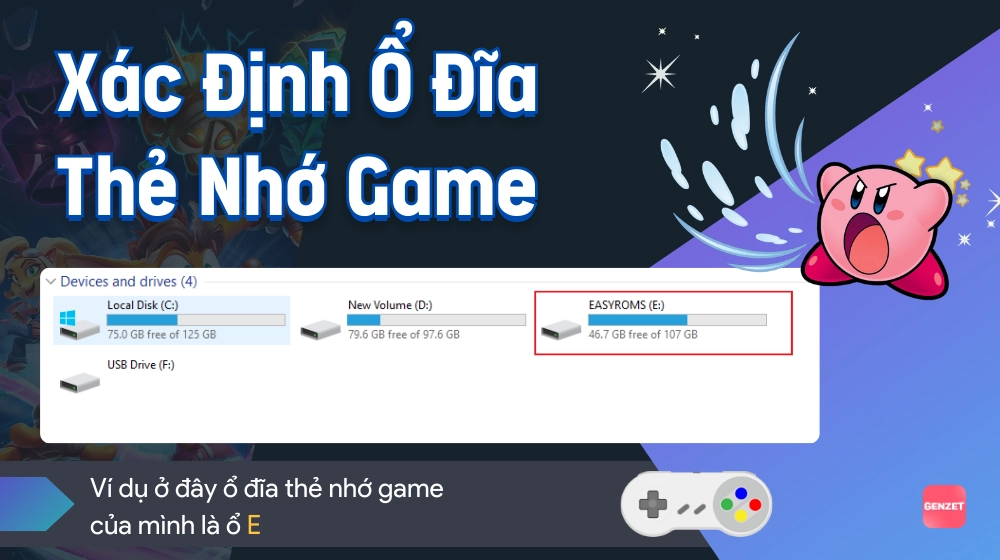
Ví dụ ở đây ổ đĩa thẻ nhớ máy game mình khi cắm vào máy tính tên là ổ E. Thì đây chính là ổ đĩa thẻ nhớ game mình cần tạo bản sao.
Cách tạo bản sao từ thẻ nhớ game
Sau khi xác định được ổ đĩa thẻ nhớ game xong thì bạn mở phần mềm Win32 Disk Imager đã cài ở trên lên. Khi giao diện phần mềm hiện lên bạn chỉ cần để ý 2 mục, chính là Image File và Device.
- Muốn tạo bạn sao ổ đĩa thẻ nhớ nào thì ở mục Device bạn chỉ việc chọn đúng ổ đĩa thẻ nhớ đó.
- Và mục Image File bạn chọn điền nơi lưu trữ và tên file bản sao bạn muốn nó tạo ra. Theo cú pháp: Ổ đĩa:/thư mục/Tên bản sao.img
- Sau đó bấm Read để bắt đầu tạo bản sao
P/s: Đối với 1 số thẻ nhớ game có nhiều phân vùng ổ đĩa (như 1 ổ boot, 1 ổ rom game). Thì bạn cứ chọn 1 trong 2 ổ là được nhé, nó sẽ tự tạo bản sao toàn bộ thẻ nhớ
Các bạn có thể xem hình demo bên dưới cho dễ hiểu nhé
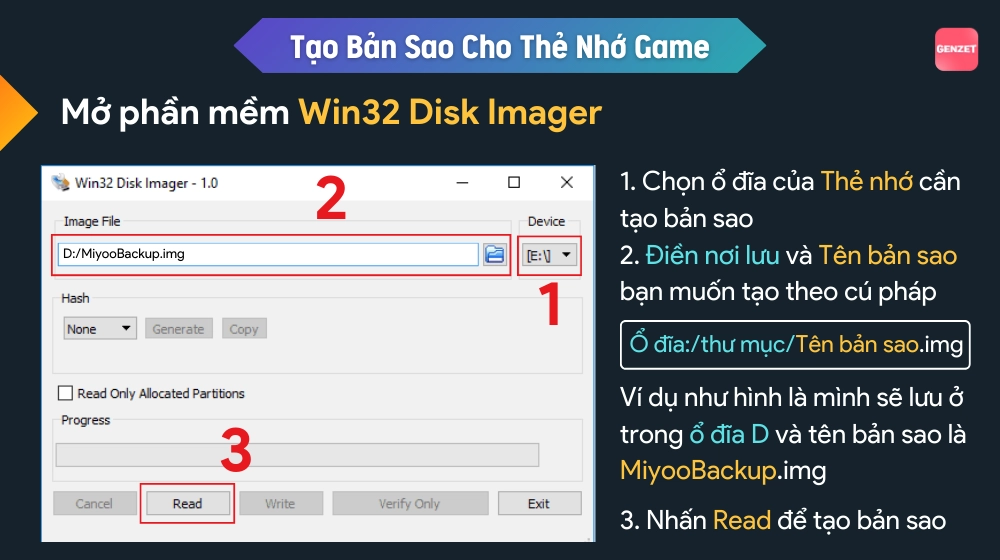
Sau khi phần mềm chạy xong nó sẽ tạo ra file như tên bản sao bạn đặt và đuôi file là img (file image dùng để flash). Như vậy xong. Bạn đã tạo ra được bản sao từ chính thẻ nhớ game, bạn có thể lưu giữ file bản sao để dành phòng hờ cho trường hợp bất trắc sau này như đổi thẻ/ hư hỏng/ thất lạc/ lỡ format thẻ nhớ.
Cách chép bản sao lên thẻ nhớ game
Để chép bản sao lên thẻ nhớ game, trước tiên bạn cần format lại thẻ nhớ (chỉ để phòng hờ đúng định dạng), bạn có thể sử dụng phần mềm SD Memory Card Formatter từ bài viết cài firmware ArkOS trước đó của mình. Tại bài đó sẽ có hướng dẫn cách format rất đơn giản.
Sau khi format thẻ nhớ xong, bạn cắm vào Máy tính và bật phần mềm Win32 Disk Imager lên. Tại đây bạn để ý 2 mục chính: Image File và Device
- Để chép bản sao lên thẻ nhớ nào thì ở mục Device bạn chọn đúng ổ đĩa thẻ nhớ đó
- Mục Image File bạn bấm vào icon Folder màu xanh dương để tìm và chọn đúng file bản sao mà bạn muốn chép
- Sau đó bấm Write để tiến hành chép bản sao lên thẻ nhớ
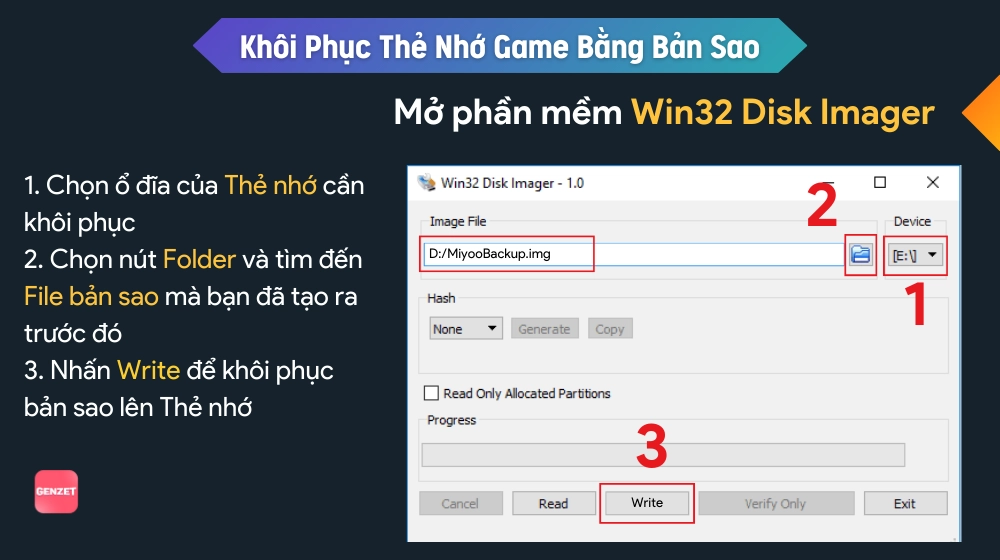
Sau khi phần mềm chạy xong là thủ tục hoàn tất, bạn có thể cắm thẻ nhớ vào máy chơi game để kiểm tra. Mọi thứ vẫn còn nguyên vẹn. Bravo!!
Tổng kết
Đọc tới đây thì chắc bạn đã nắm được cách tạo bản sao thẻ nhớ máy game retro và chép bản sao lên thẻ nhớ rồi đúng không. Cách này có thể áp dụng với tất cả các dòng máy game retro nên bạn có thể sử dụng trên nhiều dòng khác nhau như rg35xx, miyoo, r36s,.. ..Cảm ơn các bạn đã đọc, chúc các bạn thành công!
muốn chép hệ đieu hành sang thẻ mới thì chọn ổ Esyrom hay chon ổ R36OS vậy ad oi
Clone thẻ gốc sang thẻ khác là nó y hệt như cũ luôn đúng không bạn. Liệu có khả năng bị lỗi gì không? Mình muốn đổi từ thẻ stock sang thẻ sandisk mà lo nó bị lỗi. Mình dùng anbernic rg40xx v cài muos ạ.
cho m hỏi sao lưu như này là sao lưu cả hệ điều hành luôn nhỉ, hay chỉ game thôi b …
Cả hệ điều hành và game nhé, nó sẽ backup toàn bộ thẻ
Nếu bạn dùng 2 thẻ thì mới sao lưu riêng hđh hoặc game, còn 1 thẻ thì nó backup y chang từ a – z trên máy bạn đang dùng
Việc format thẻ nhớ có cần thiết ko ạ
Format (Định dạng lại thẻ) thẻ sẽ mất hết dữ liệu và trả về định dạng ban đầu của thẻ. Nên bạn chỉ format khi cần: Cài lại firmware / Chép bản sao lên thẻ
Ví dụ: Trong trường hợp bạn cần backup (tạo bản sao) thẻ đó thì KHÔNG ĐƯỢC format nhé
sau khi phuc hoi từ thẻ 64gb mình luu sang thẻ 128g thì không resize dc phan vung trống vào phần lưu game thi sửa như thế nào vậy ad
Là sau khi clone từ thẻ 64gb sang thẻ 128, bạn bị mất 64gb trên thẻ 128 hay vẫn còn trống 64gb trên thẻ 128 á. Mình vẫn chưa hiểu ý bạn
đúng rồi sau khi clone tù thẻ 64 len 128 thì nó trống 64gb nhung bi ẩn không resize chung với ổ easyrom dc
Vậy bạn thử cách này xem. Bạn đọc bài “Hướng dẫn fix lỗi đen màn hình R36s” tải pm MiniTool Partition Wizard về PC. Bạn cắm thẻ nhớ 128 đó vào PC, mở pm MiniTool Partition Wizard lên, lúc này nó sẽ hiện ra tất cả phân vùng thẻ nhớ của bạn (kể cả phân vùng boot, rom và phân vùng 64gb bị ẩn kia). Bạn bấm chuột phải vào phân vùng EASYRom > chọn merge. Lúc này nó sẽ hiện lên bảng Gộp phân vùng, đầu tiên bạn chọn ổ đĩa phân vùng EASYRom > bấm Next, và chọn tiếp ổ đĩa phân vùng bị ẩn kia > bấm Finish (nhớ chọn theo thứ tự nhé). Xong là oke, thử xem nhé
Nó kg cho risize luôn , phân vùng trống đó chỉ cho tạo mới
Mở app MiniTool Partition Wizard. Cái phân vùng bị mất á nó sẽ hiện là Unllocated, nếu ko hiện vậy thì bạn chuột phải remove nó là ra
Xong bấm vào phân vùng EASYRom chọn Extend > rồi kéo max cây về bên phải để nó gộp cái phân vùng Unllocated vào ổ của EASYRom là được
ông cắm thẻ nhớ vào máy để nó tự lên. sau khi lên dc màn hình rồi thì phân vùng trống đó nó tự gộp vào phân vùng easyrom nhé. rồi tắt máy tháo thẻ chép game mới vào là chơi thôi
cho mình hỏi là file đó nặng bằng dung lượng thẻ luôn hay nó nén lại ít hơn vậy bạn
Nén lại ít hơn 1 tẹo, nhưng cũng tương đối gần bằng dung lượng hiện tại đang dùng trên thẻ của bạn nhé
@Nam ơi,
Mình xài macbook thì phải tải phần mềm nào nhỉ?
MacOS bạn sử dụng Disk Utility có sẵn trong máy để tạo file backup .dmg nhé. Hoặc bạn muốn backup ra .img giống win thì bạn có thể tải pm ApplePi-Baker tại tweaking4all .com/hardware/raspberry-pi/applepi-baker-v2 (xóa khoảng cách ở dấu chấm nhé)
ApplePi-Baker vừa mở chạy lên 3 tab từ trái qua phải. tab 1 chọn ổ đĩa thẻ nhớ, tab 2 là tạo file backup của ổ đĩa (lúc này bạn có thể tạo đuôi .img do bạn tự đặt). Bạn muốn chép file lên thẻ mới thì cắm thẻ mới vào macbook, tab 1 chọn ổ đĩa thẻ nhớ, tab 3 là chọn file bạn backup mà bạn muốn chép lên thẻ mới. Cứ thế bấm run nó tự chạy
anh file game powkiddy v90 ko ạ cho em xin với
Bạn có thể lấy file game từ R36s mình đã up ở bài viết trước nhé!! Bạn tải về giải nén ra được các folder hệ game, bạn chép các folder hệ game đó bỏ vào thẻ của v90 theo đường dẫn: Thẻ nhớ (main) > roms > các folder hệ game ở đây (chép đè vào đây)
Tương tự các bạn có thể tải thêm game khác bên ngoài theo bài viết Hướng dẫn tải thêm game cho ArkOS