


Miyoo ra mắt những máy chơi game retro cầm tay đã trở nên cực kỳ phổ biến nhờ kích thước nhỏ gọn và khả năng chơi nhiều hệ máy cổ điển. Mặc dù firmware gốc của Miyoo đã đủ dùng, nhưng việc cài đặt firmware thay thế như Onion OS sẽ mang lại trải nghiệm vượt trội hơn hẳn. Bài viết này sẽ hướng dẫn bạn cách cài đặt Onion OS cho cả Miyoo Mini và Miyoo Mini Plus một cách chi tiết, đơn giản.
Onion OS là gì?
Onion OS là một firmware thay thế dành cho Miyoo Mini/Mini Plus, được phát triển bởi cộng đồng người dùng với nhiều cải tiến vượt trội so với phần mềm gốc:
- Giao diện người dùng hiện đại, thân thiện và dễ tùy biến hơn
- Hỗ trợ nhiều hệ máy console retro hơn với hiệu suất được tối ưu
- Tính năng lưu và tải game tức thì (save states) hoạt động ổn định
- Quản lý pin thông minh, kéo dài thời gian sử dụng
- Hỗ trợ nhiều định dạng file ROM
- Cộng đồng hỗ trợ tích cực với các bản cập nhật thường xuyên
Hướng dẫn cài đặt Onion OS
Xác định phiên bản firmware gốc của máy
Để xác định phiên bản firmware gốc của máy các bạn vào Settings > Device Info > Version
Đối với máy đã cài Onion OS các bạn vào Settings (Cài đặt) > About Device (Thông tin thiết bị) > Firmware Version
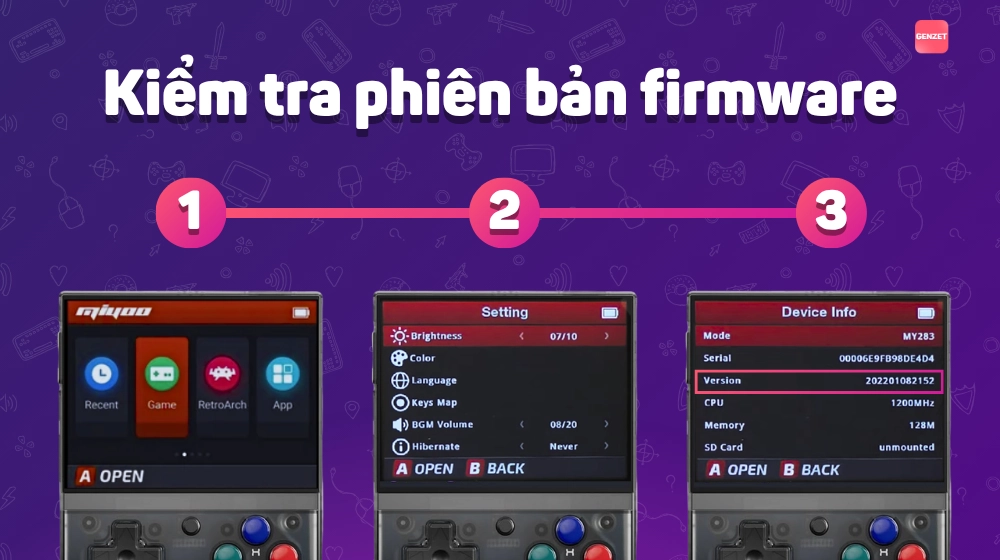
Nếu version phiên bản firmware máy bạn nằm trong danh sách dưới đây dưới đây có nghĩa là phù hợp để cài đặt Onion OS, nhưng nếu máy bạn không có trong danh sách dưới đây hãy cập nhật phiên bản firmware.
| Miyoo Mini | Miyoo Mini Plus | Ghi chú |
| 2022 04 19 0828 | 2023 05 05 2130 | ✔️ |
| 2023 01 04 1337 | 2023 06 09 2122 | ✔️ |
| 2023 06 11 1426 | 2023 06 28 2128 | ✔️ |
| 2023 10 27 1401 | ✔️ (Dành cho MiyooMini v4) |
Cập nhật phiên bản firmware
Sau khi xác nhận phiên bản fw của bạn không nằm trong danh sách trên, hãy thực hiện cập nhật firmware theo hướng dẫn
Nếu máy bạn nằm trong danh sách cập nhật firmware hãy bỏ qua bước này xuống bước Cài đặt OnionOS cho Miyoo Mini / Mini Plus ở bên dưới luôn.
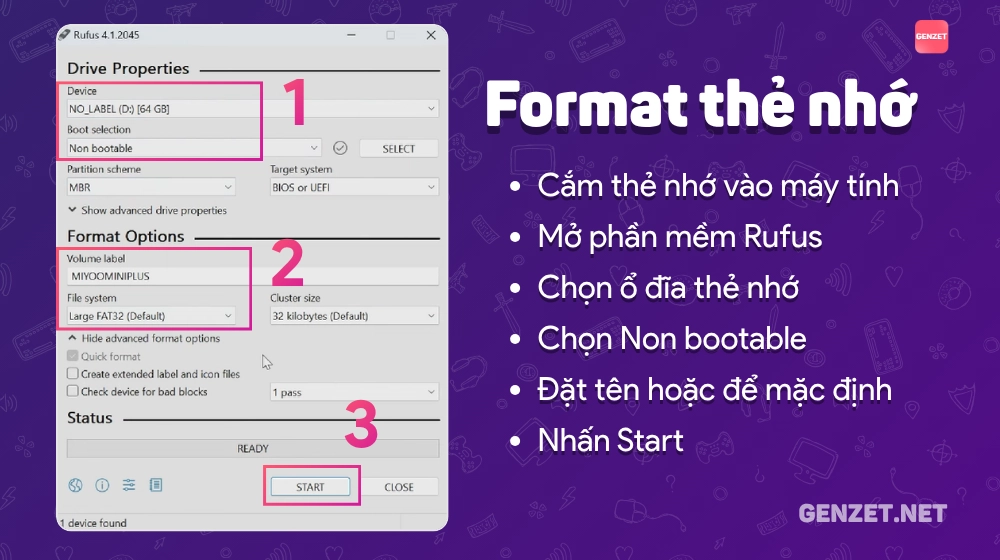
Đầu tiên bạn cắm thẻ nhớ vào máy tính, cài đặt và khởi chạy phần mềm Rufus lên, chọn ổ đĩa thẻ nhớ, chọn Non bootable và bấm Format (xem hình dưới). Đợi nó chạy là xong OK đã format thẻ xong.
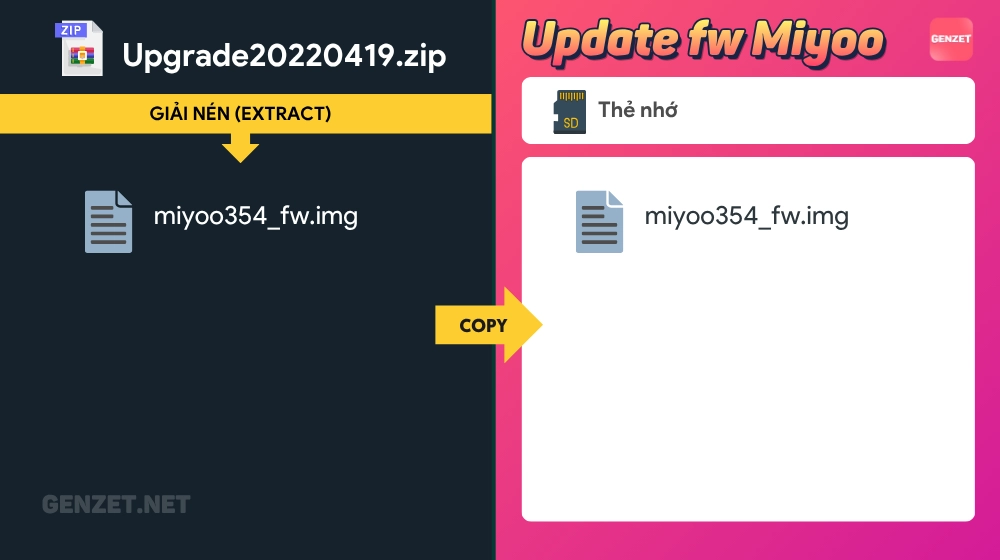
Các bạn tải file zip về giải nén ra được file fw có đuôi .img !! Hãy chép file img đó vào thẻ nhớ vừa format.
Cắm thẻ nhớ vào máy game Miyoo. Giữ nút nguồn để bật máy lên. Lúc này, máy sẽ tự nhận fw và tự tiến hành update phiên bản fw cho máy.
Lưu ý nếu máy dưới 35% pin hãy cắm sạc cho máy nhé (không xác định được thì vừa cắm sạc vừa làm cũng được)
Sau khi fw trong máy đã được update, hãy vào cài đặt để xác định phiên bản fw đã phù hợp với danh sách ở trên chưa. Nếu phù hợp rồi thì tiến hành cài đặt Onion OS cho máy Miyoo thôi
Cài đặt OnionOS cho Miyoo Mini / Mini Plus
Tắt nguồn máy game Miyoo. Rút thẻ nhớ ra cắm vào máy tính. Nếu có file hoặc folder nào trong thẻ thì các bạn xoá hết đi cũng được.
- Download OnionOS mới nhất: OnionOS Ver 4.X.X (nó đưa bạn tới trang github, ở mục Assets bạn chọn vào file zip để tải về)
Tải OnionOS mới nhất từ website Onion về được file zip (ví dụ: Onion-v4.x.x-snapshot-[tag].zip). Các bạn giải nén file zip đó ra được các folder “.tmp_update + BIOS + media + miyoo + miyoo354 + RetroArch + Themes”
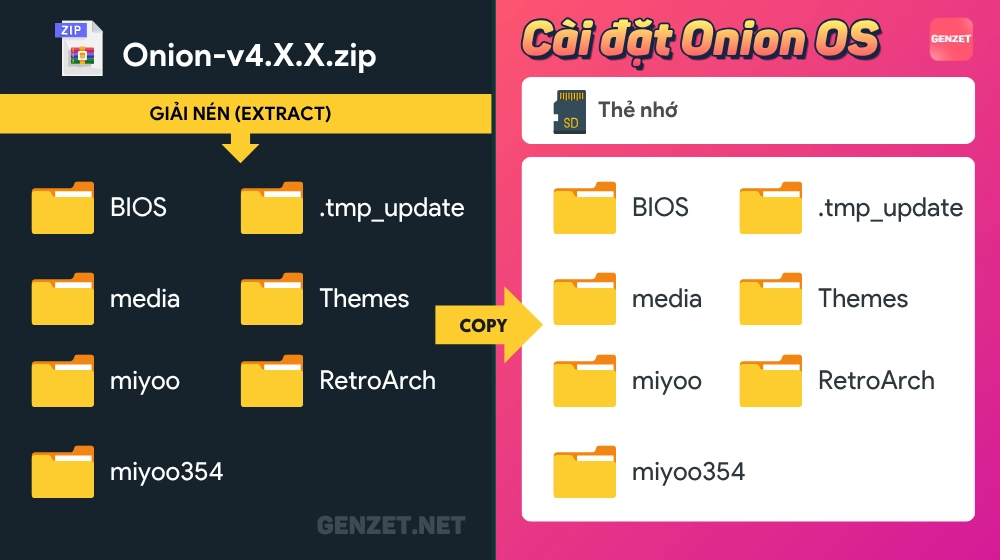
Hãy chép hết các folder đó vào thẻ nhớ game. Cắm thẻ nhớ vào lại máy chơi game Miyoo và bật nguồn lên, quá trình cài đặt OnionOS sẽ tự động cài.
Setup OnionOS cho máy game
Ở giao diện setup ban đầu cho người mới (Package Manager). Đơn giản nôm na là nó cho bạn dễ dàng bật / tắt các hệ gia lập game (emulator) và apps (ứng dụng) trên máy.
Tại sao phải setup mà không phải chọn hết? Bạn có thể chọn hết cũng được, không sao cả. Nhưng nó sẽ bị nhiều thừa thải ở giao diện Menu chính của máy game, vậy nên setup bật /tắt giúp bạn có thể tối ưu hiển thị đơn giản hơn.
Giải thích
Giao diện setup Package Manager có 4 mục: Summary, Verified, Apps và Expert
- Summary: Tóm tắt nhanh kiểu vậy, bạn cứ để mặc định
- Verified: Các trình giả lập các hệ game đã được xác minh (tương thích hầu hết). Hãy chọn các hệ game bạn muốn chơi và bật nó lên
- Apps: Ứng dụng trên máy hoặc bên thứ 3 đi kèm (như Settings, RetroArch, Search, Pin,.. bla bla..). Để mặc định cũng được
- Expert: Các trình giả lập các hệ game bên khác cũng giống Verified nhưng chưa xác minh (có thể không tương thích hoàn toàn). Bỏ qua để mặc định hoặc tắt đi cũng được.
| Nút bấm | Chức năng |
| D-Pad | Điều hướng qua lại lên xuống |
| A | Chọn hoặc bỏ chọn |
| B | Cancel / Huỷ |
| X | Chọn tất cả / Bỏ chọn tất cả |
| Y | Đặt lại như ban đầu |
| L1/R1 | Xem tab trước và mục trước |
| L1/R2 | Xem tab sau và mục sau |
| Start | Áp dụng thiết lập / Cài đặt |
Setup cơ bản
Các bạn chỉ cần để ý mục Verified thôi cũng được. Mấy mục kia không quan tâm
Nếu bạn lười, và muốn hiển thị sao cũng được thì tại mục Verified, bạn nhấn X để chọn bật tất cả hệ giả lập. Sau đó nhấn Start để áp dụng, và Start tiếp để hoàn tất cài đặt thiết lập. Sau này có thể thiết lập lại sau trong cài đặt cũng được.
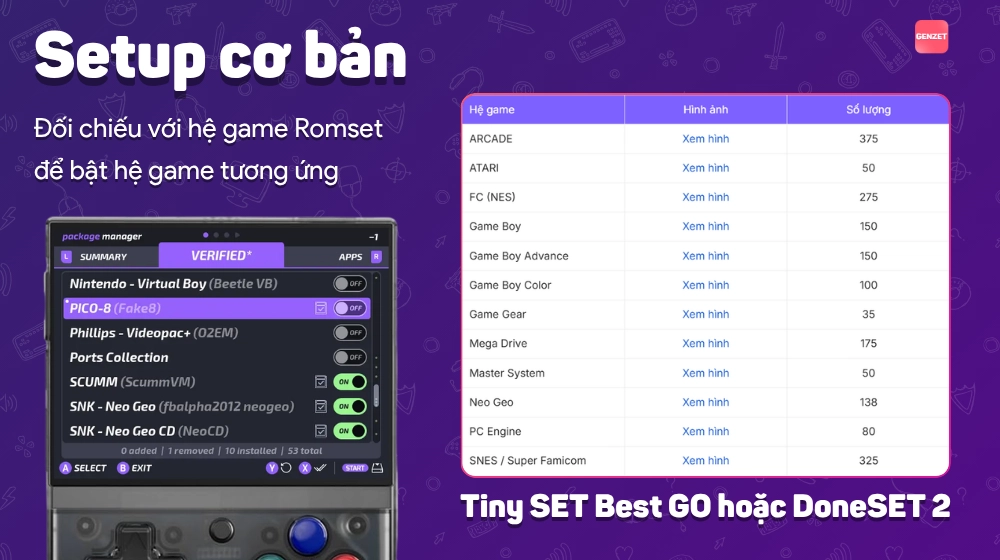
Nếu bạn rảnh thì hãy bỏ vài phút thiết lập như sau: Ví dụ bạn muốn tải bộ romset Tiny Set Best GO mà mình đã up bài trước đó đi. Hãy qua bài đó nhìn xem các hệ game trong bộ đó là gì, tại mục Verified bạn tìm và bật các hệ giả lập có trong bộ romset. Sau đó nhấn Start để áp dụng, và Start tiếp để hoàn tất cài đặt thiết lập là xong.
Sau khi vào được giao diện chính của OnionOS. Bạn vào settings (cài đặt) > chọn mục languages (ngôn ngữ) > chọn Tiếng việt để giao diện đổi qua tiếng việt nhé.
Kết luận
Tóm lại việc cài đặt OnionOS cũng khá phức tạo đối với người mới nếu không có hướng dẫn cụ thể. Và có thể đối với người cũ nhưng lâu ngày quay lại với dòng game này cũng vậy, rất khó để nhớ. Vậy nên Genzet lên bài viết này giúp các bạn nắm bắt được việc cài đặt dễ dàng, tối ưu chính xác. Chúc các bạn chơi game vui vẻ.
98a4yj
cgad4a
uo6anq